


亲爱的读者们,你是否曾梦想过自己也能制作出炫酷的视频,却因为不会使用视频编辑软件而望而却步?别担心,今天我要带你走进Photoshop(简称PS)的世界,手把手教你如何用PS制作视频。没错,就是那个我们熟悉的图片处理软件,它竟然也能玩转视频制作!快来跟我一起探索这个神奇的领域吧!
一、了解PS视频制作的基本概念
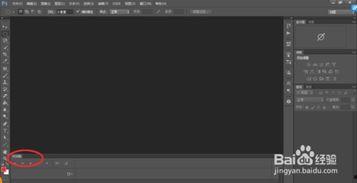
首先,让我们来了解一下PS视频制作的基本概念。在PS中,视频被称作“时间轴”(Timeline),它就像一个舞台,你可以在这里安排视频的各个元素,如图片、文字、音频等。时间轴的每一帧都代表着视频的一个画面,通过调整这些帧,你就能制作出一段精彩纷呈的视频。
二、准备工作:安装PS和视频素材
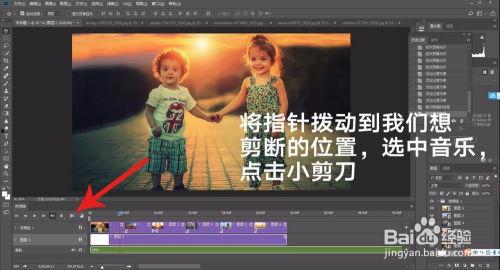
1. 安装Photoshop:首先,你需要拥有一台安装了Photoshop的电脑。如果你还没有安装,可以去Adobe官网购买并下载。
2. 准备视频素材:在开始制作视频之前,你需要准备好所需的素材,包括图片、视频片段、音频等。这些素材可以从网上下载,也可以自己拍摄。
三、制作视频的步骤
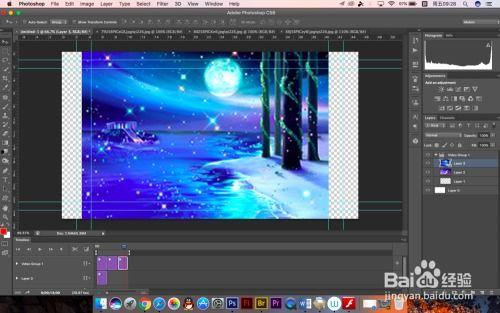
1. 新建项目:打开Photoshop,点击“文件”菜单,选择“新建”,在弹出的对话框中设置视频的尺寸、帧速率和时长。这里需要注意的是,视频的尺寸和帧速率要与你的素材相匹配。
2. 导入素材:将准备好的素材导入到PS中。点击“文件”菜单,选择“导入”下的“视频文件”,然后选择你的素材文件。
3. 添加素材到时间轴:将导入的素材拖拽到时间轴上,你可以看到素材被分割成多个帧。你可以通过调整帧的顺序和时间来控制视频的播放效果。
4. 调整素材:在时间轴上,你可以对每个素材进行单独的调整,如调整大小、旋转、裁剪等。
5. 添加文字和特效:在PS中,你可以添加文字和特效来丰富你的视频。点击“窗口”菜单,选择“文字”或“图层样式”,然后按照提示进行操作。
6. 添加音频:为了使视频更具吸引力,你可以添加背景音乐或旁白。点击“文件”菜单,选择“导入”下的“音频文件”,然后选择你的音频文件。
7. 导出视频:完成视频制作后,点击“文件”菜单,选择“导出”下的“视频”,在弹出的对话框中设置导出格式、编码和分辨率等参数,然后点击“导出”即可。
四、技巧分享
1. 合理规划时间轴:在制作视频时,要合理规划时间轴,确保每个素材都能在合适的时间出现。
2. 运用图层蒙版:图层蒙版可以帮助你更好地控制素材的显示效果,如渐变、遮罩等。
3. 利用动画效果:PS提供了丰富的动画效果,如缩放、旋转、移动等,你可以利用这些效果使视频更具动感。
4. 注意视频质量:在导出视频时,要选择合适的编码和分辨率,以确保视频质量。
通过以上步骤,相信你已经掌握了如何用PS制作视频。现在,就让我们一起动手,创作出属于自己的精彩视频吧!记得,多尝试、多实践,你一定会成为视频制作的达人!加油!
转载请注明来自久草视频导航,本文标题:《如何用ps制作视频,从零开始,轻松掌握视频生成技巧》






 京公网安备11000000000001号
 京ICP备11000001号